
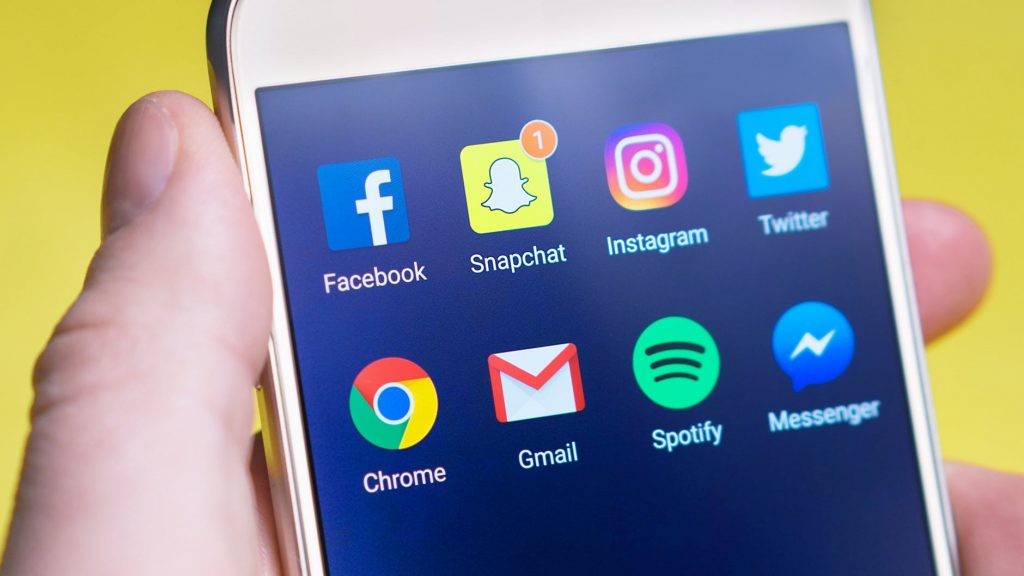
Mindannyian voltunk már ott; a egy alkalommal (oké, oké, milliomodik alkalommal) tényleg, tényleg használnia kell a telefonját, de adatkatasztrófa történt.
"NEM-O-O-O-O-O-O-O-O!" - kiáltod, mint egy drámai filmben, amikor a telefonod a rettegett "100% adatot használtál el" üzenettel zümmög. Dun, dun, DUN! Hogy a fenébe fogsz eljutni arra a bulira Google Maps nélkül? Csak hogyan fogod ellenőrizni, hogy hány lájkot kapott az utolsó Instagram-posztod? És mikor tudod majd folytatni a Spotify lejátszási listádat? Élet, vége.
Szerencsére a Lebara Mobile gondoskodik róla, hogy Önt is lefedje. Íme néhány praktikus tipp és trükk az adatforgalom csökkentésére, anélkül, hogy a szórakozás csökkenne! Ráadásul a Lebara Mobile adatkiegészítőivel pillanatok alatt újra online lehetsz. Így akár a barátaiddal szeretnél beszélgetni, akár egy vicces mém megosztására vagy egy új album megtekintésére vágysz, egyikre sem kell várnod.
Automatikusan lejátszott videók leállítása


Ha van egy bűnös, amely az adatok elszívásáért felelős, akkor azok a bosszantó videók. Kímélje meg magát az #NoDataDrama-tól, ha kikapcsolja az automatikus lejátszás opciót. Felsoroltuk, hogyan teheti ezt meg néhány kedvenc iPhone alkalmazások, alább:
Facebook: Koppintson a jobb alsó sarokban lévő hármas vonal ikonra, majd koppintson a Beállítások>Fiókbeállítások>Videók és fényképek>Autólejátszás lehetőségre. Válassza ki a Be WiFi Csak csatlakozások vagy Soha automatikus videólejátszás.
Twitter: Koppintson a bal felső sarokban lévő Én ikonra, majd a Beállítások és adatvédelem>Adathasználat>Videó automatikus lejátszás lehetőségre. Válassza ki a Csak WiFi vagy a Soha lehetőséget.
Instagram: Koppintson a bal alsó sarokban lévő profil ikonra, majd koppintson a Beállítások>Mobil adatforgalom fogaskerékre. Switch a Kevesebb adat használata kapcsoló bekapcsolása.
That video of a cat playing a keyboard will simply have to wait…
Legyen áramláshoz értő
Egyszerűen nem tudsz kedvenc Netflix-műsoraid nélkül élni, de az adatkeretedet is megviselik! Szerencsére egyetlen apró mozdulattal csökkentheted a felhasznált adatmennyiséget.
Stranger Things in…3…2…1…
Nyissa meg a Netflix alkalmazást, és koppintson a bal felső sarokban lévő hármas vonal ikonra, majd koppintson az Alkalmazásbeállítások>Cellás adathasználat, és kapcsolja ki a Beállítás Automatikusan kapcsolót. Válassza az Alacsony vagy a Közepes értéket, ha adatforgalom esetén gyengébb minőségű streameket szeretne nézni.
Most pedig nézzétek, ahogy a szívetek bírja!
Rendezze a Spotify-ját


We know, we know. Mondays just aren’t the same without your Monday Motivation playlist off Spotify. You can stand within your fellow train commuters imagining you are in a Taylor Swift video (rather than someone’s armpit.)
De sajnos még a régi barátod, a Spotify is hírhedt adathalmozó. Így hát itt van, hogyan kerülheted el az adatszárazságot a beállítások néhány módosításával:
A prémium Spotify-ügyfelek letölthetnek albumokat vagy lejátszási listákat a készülékükre, mielőtt elhagyják a házat; így egy dal, album vagy lejátszási lista megtekintésekor kapcsolja át a kapcsolót a zeneszám letöltéséhez. Vagy csak koppintson a Könyvtárára, majd a jobb felső sarokban lévő fogaskerék ikonra. Ezután koppintson a Zene minősége lehetőségre, és válasszon a rendelkezésre álló négy lehetőség közül.
És ha mindezek után még mindig #NoDataDrama marad, a Lebara Mobile gondoskodik rólad! Adatkiegészítőinkkel egyszerűen feltöltheted az adataidat, amikor és ahogyan szükséged van rá (már 3 £-tól 22 MB-ért), egyszerűen csak küldj nekünk egy SMS-t, vagy vásárolj online. https://mobile.lebara.com/gb/en/data-plans/c/payg-data